iPhone CarPlay Bağlanmıyor: Kablolu ve Kablosuz Çözüm Yolları
iPhone'unuzun CarPlay'e bağlanmaması sorununa yönelik kablolu ve kablosuz bağlantı için adım adım çözüm rehberi.
iPad'inizi bir harici monitöre, televizyona veya projektöre USB-C bağlantısı üzerinden bağladığınızda görüntü alamamak, özellikle sunumlar, film izleme veya daha geniş bir çalışma alanı için cihazını kullanan kullanıcılar için can sıkıcı bir durumdur. Bu rehber, iPad'inizin USB-C görüntü çıkış sorunlarının olası nedenlerini ve adım adım çözüm yöntemlerini detaylı bir şekilde ele almaktadır. Bağlantı sorunlarından yazılımsal aksaklıklara, donanımsal kısıtlamalardan uyumluluk konularına kadar tüm yönleriyle bu problemin üstesinden gelmenize yardımcı olacak pratik bilgiler sunulmaktadır.
Görüntü aktarım sorunlarında ilk adım, bağlantı elemanlarının fiziksel durumunu ve doğruluğunu kontrol etmektir. Bu, sorunun temelinde yatabilecek en yaygın nedenlerden biridir.
Bağlantı elemanları sağlam görünüyorsa, sorunun harici ekrandan kaynaklanmadığından emin olmak için ekranın kendi ayarlarını kontrol etmek önemlidir.
Fiziksel bağlantılar kontrol edildikten sonra, sorun iPad'in yazılımı veya ayarlarıyla ilgili olabilir. Bu adımlar, çoğu yazılımsal aksaklığı gidermeye yardımcı olabilir.
Basit bir yeniden başlatma, geçici yazılım hatalarını düzeltebilir ve bağlantı sorunlarını çözebilir. iPad'inizi kapatıp tekrar açarak bu adımı uygulayın.
iPad'inizin işletim sisteminin güncel olup olmadığını kontrol edin. Apple, yazılım güncellemeleriyle uyumluluk sorunlarını ve hataları giderebilir. Ayarlar > Genel > Yazılım Güncelleme yolunu izleyerek en son sürümü yükleyin.
iPad'inizde özel bir görüntü çıkışı ayarı bulunmasa da, bazı uygulamalar veya senaryolar görüntü aktarımını etkileyebilir.
Her iPad modeli, USB-C portu üzerinden farklı görüntü çıkışı yeteneklerine sahip olabilir. Bu kısıtlamaları anlamak, sorunun donanımsal bir sınırlamadan kaynaklanıp kaynaklanmadığını belirlemenize yardımcı olur.
Tüm iPad modelleri USB-C portuna sahip olsa da, bu portun sunduğu yetenekler modele göre değişiklik gösterebilir. Özellikle eski nesil iPad Air veya iPad mini modelleri, daha yeni iPad Pro modelleri kadar gelişmiş harici ekran desteği sunmayabilir.
Yüksek Bant Genişliği Dijital İçerik Koruması (HDCP), telif hakkıyla korunan içeriklerin (Netflix, Disney+, iTunes filmleri gibi) yasa dışı kopyalanmasını engellemek için tasarlanmış bir teknolojidir. Eğer oynatmaya çalıştığınız içerik HDCP korumalıysa ve bağlantı zincirinizdeki herhangi bir bileşen (kablo, adaptör, ekran) HDCP uyumlu değilse veya sürüm farklılıkları varsa, görüntü almayabilirsiniz.
Yukarıdaki adımları uygulamanıza rağmen sorun devam ediyorsa, daha derinlemesine bir inceleme veya profesyonel yardım gerekebilir.
Mümkünse, iPad'inizi farklı bir harici ekran veya aynı ekranı farklı bir bilgisayar veya telefonla test edin. Bu, sorunun iPad'de mi, harici ekranda mı yoksa bağlantı elemanlarında mı olduğunu kesinleştirmeye yardımcı olur.
Yazılımsal bir sorun olduğundan şüpheleniyorsanız ve diğer tüm çözümler işe yaramadıysa, iPad'inizi fabrika ayarlarına sıfırlamak bir seçenek olabilir. Bu işlem tüm verilerinizi sileceği için, öncesinde mutlaka iCloud veya bilgisayarınıza tam bir yedekleme yapın. Ayarlar > Genel > iPad'i Aktar veya Sıfırla > Tüm İçerikleri ve Ayarları Sil yolunu izleyerek sıfırlama işlemini gerçekleştirebilirsiniz.
Eğer tüm yazılımsal ve bağlantı kontrolleri sonuç vermezse, sorun iPad'inizin USB-C portunda veya iç donanımında bir arızadan kaynaklanıyor olabilir. Fiziksel hasar, sıvı teması veya üretim hatası gibi durumlar, portun işlevini kaybetmesine neden olabilir. Bu tür durumlarda, kendi başınıza müdahale etmeye çalışmak cihazınıza daha fazla zarar verebilir veya garantiyi geçersiz kılabilir.
Bu gibi durumlarda, cihazınızın detaylı bir incelemesi ve onarımı için uzman desteği almanız en doğru yaklaşımdır. Güvenilir bir teknik servis, sorunun kaynağını doğru bir şekilde teşhis edebilir ve gerekli onarımı yapabilir.
iPad'inizin görüntü aktarım sorunları için profesyonel yardım almak üzere güvenilir bir teknik servis bulmak için dizinimizi kullanabilirsiniz.
İline göre iPad tamircisi buliPad'inizin görüntü çıkışı sorunları için profesyonel yardım almak üzere güvenilir bir teknik servis bulmak için dizinimizi kullanabilirsiniz.
Bu durum genellikle kullanılan kablonun veya adaptörün görüntü aktarımını desteklememesinden kaynaklanır. Bazı USB-C kabloları sadece şarj ve düşük hızlı veri transferi için tasarlanmıştır; görüntü aktarımı için yüksek bant genişliğine sahip, DisplayPort Alt Modu destekli bir kablo veya adaptör gereklidir.
iPad'inizin bazı modelleri (özellikle Pro ve Air M serisi), harici ekranı tam ekran deneyimi (Stage Manager gibi) sunmak üzere ayrı bir çalışma alanı olarak algılayabilir. Görüntünün kopyalanmasını istiyorsanız, uygulamanın veya sistemin bu modu destekleyip desteklemediğini kontrol etmeniz veya farklı bir uygulama ile deneme yapmanız gerekebilir.
Adaptörün bozuk olma ihtimali olduğu gibi, adaptörün HDCP uyumluluğu, desteklediği çözünürlük veya iPad modelinizle uyumsuzluğu da sorun yaratabilir. Farklı bir adaptörle denemek veya adaptörün teknik özelliklerini iPad'inizin ve ekranınızın gereksinimleriyle karşılaştırmak faydalı olacaktır.
Sıvı teması sonrası USB-C portu dahil olmak üzere cihazın iç donanımında ciddi hasarlar oluşmuş olabilir. Cihazı hemen kapatın, şarj etmeyin ve en kısa sürede profesyonel bir teknik servise götürün. Kendi başınıza müdahale etmeye çalışmak daha fazla hasara yol açabilir.
iPhone'unuzun CarPlay'e bağlanmaması sorununa yönelik kablolu ve kablosuz bağlantı için adım adım çözüm rehberi.
iPhone'unuzun "Güncelleme Hazırlanıyor" ekranında takılı kalması sorununa yönelik pratik çözümler ve adımlar.
iPhone eSIM etkinleşmeme sorunlarına yönelik kapsamlı rehber: operatör ayarlarından cihaz kontrollerine kadar tüm adımlar.
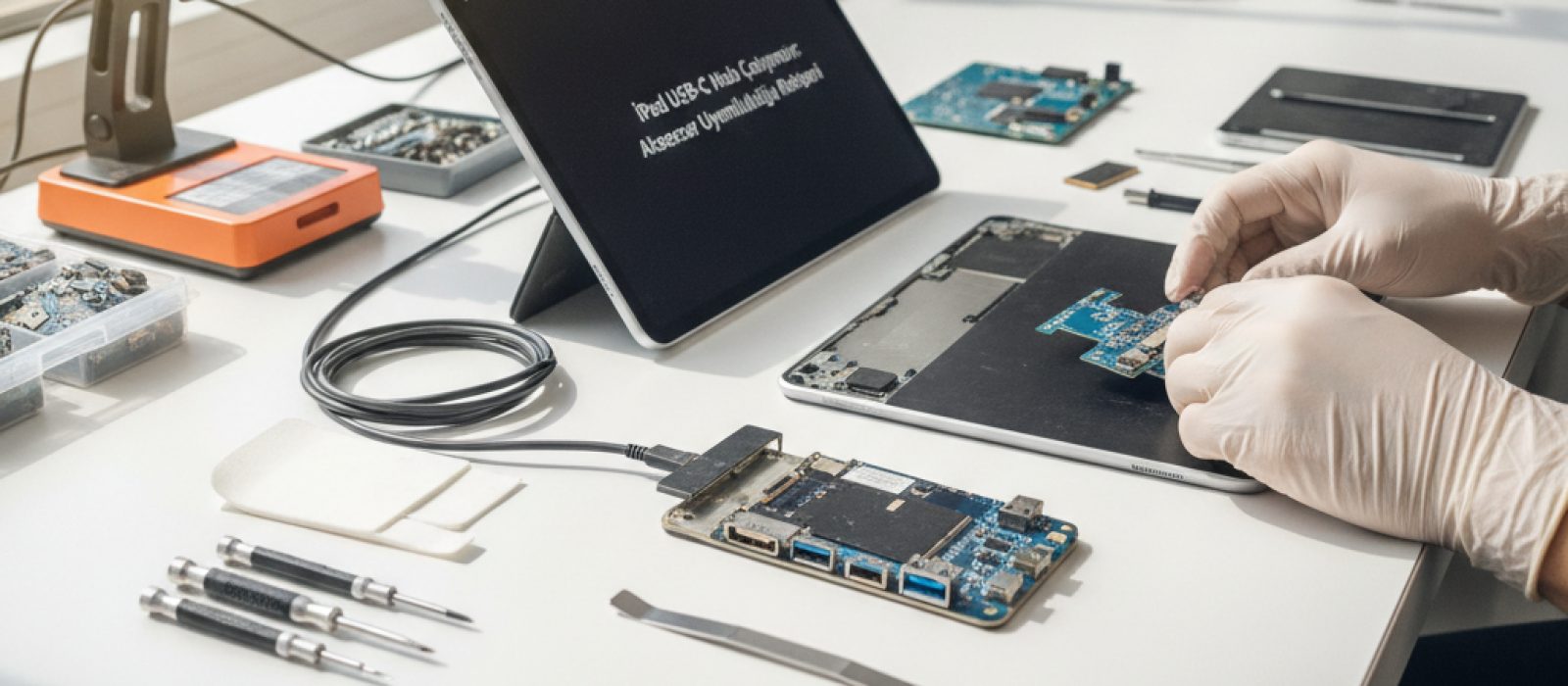
iPad'inizle USB-C hub'ınızın çalışmamasının nedenlerini ve çözüm yollarını keşfedin. Uyumluluk sorunlarını gidermek için pratik adımlar bu rehberde.
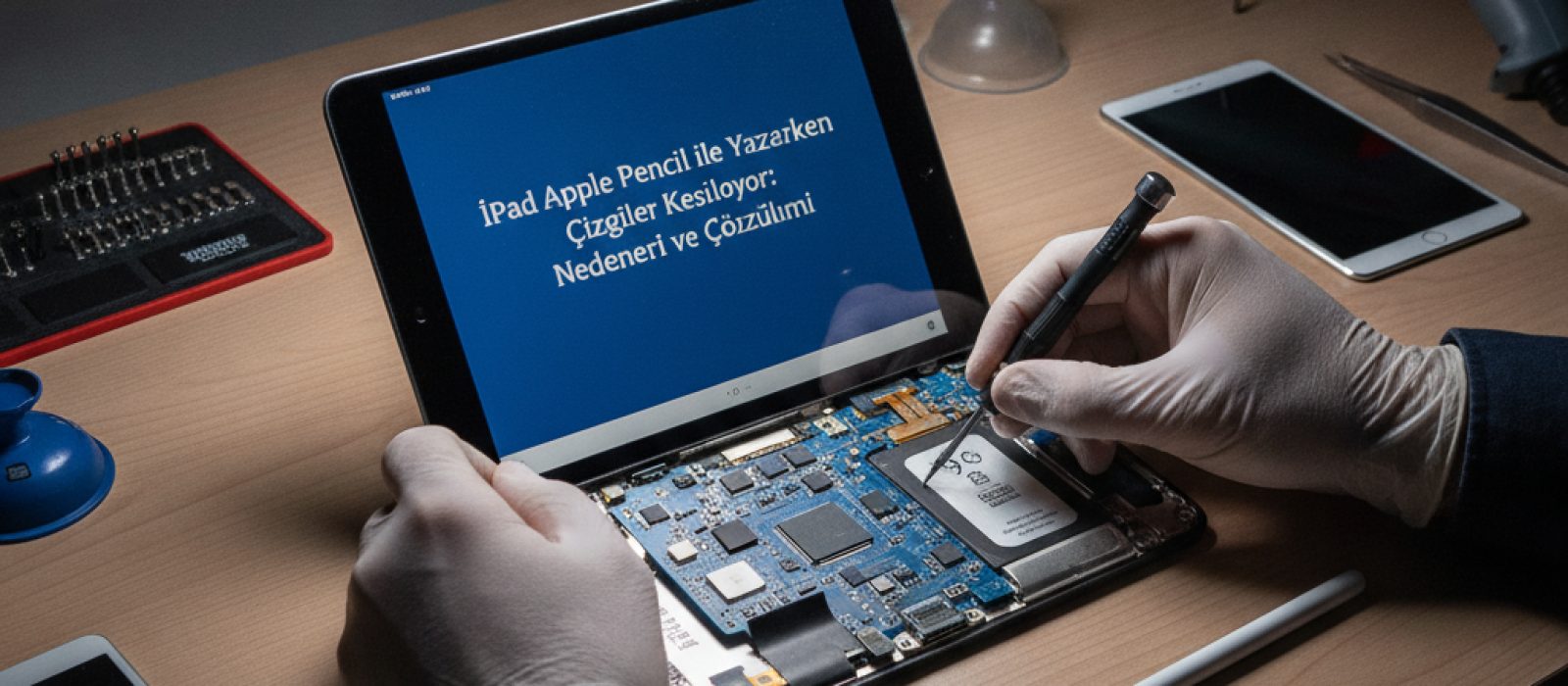
iPad'inizde Apple Pencil kullanırken çizgilerin kesilmesi sorunuyla mı karşılaşıyorsunuz? Bu sorunların yaygın nedenlerini ve pratik çözüm yollarını inceleyelim.
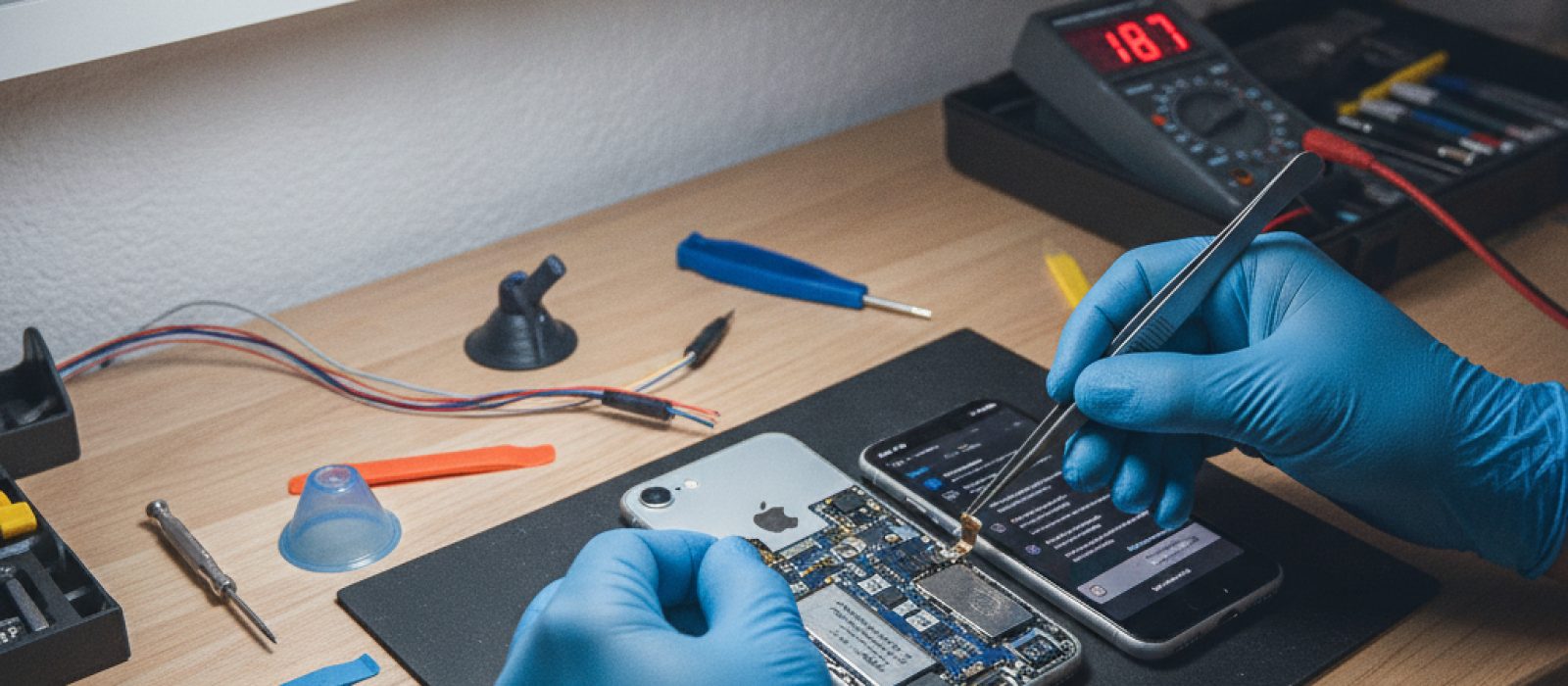
iPhone'unuzun şarj entegresi arızasını anlamak için belirtileri ve test yöntemlerini öğrenin.
İlk yorumu siz yapın.