
iPhone Bilgisayara Bağlanmıyor: Finder ve iTunes Cihazı Görmüyor
iPhone'unuz bilgisayarınıza bağlanmıyor ve Finder veya iTunes cihazınızı tanımıyorsa, bu rehberdeki adımları takip ederek sorunu çözebilirsiniz.
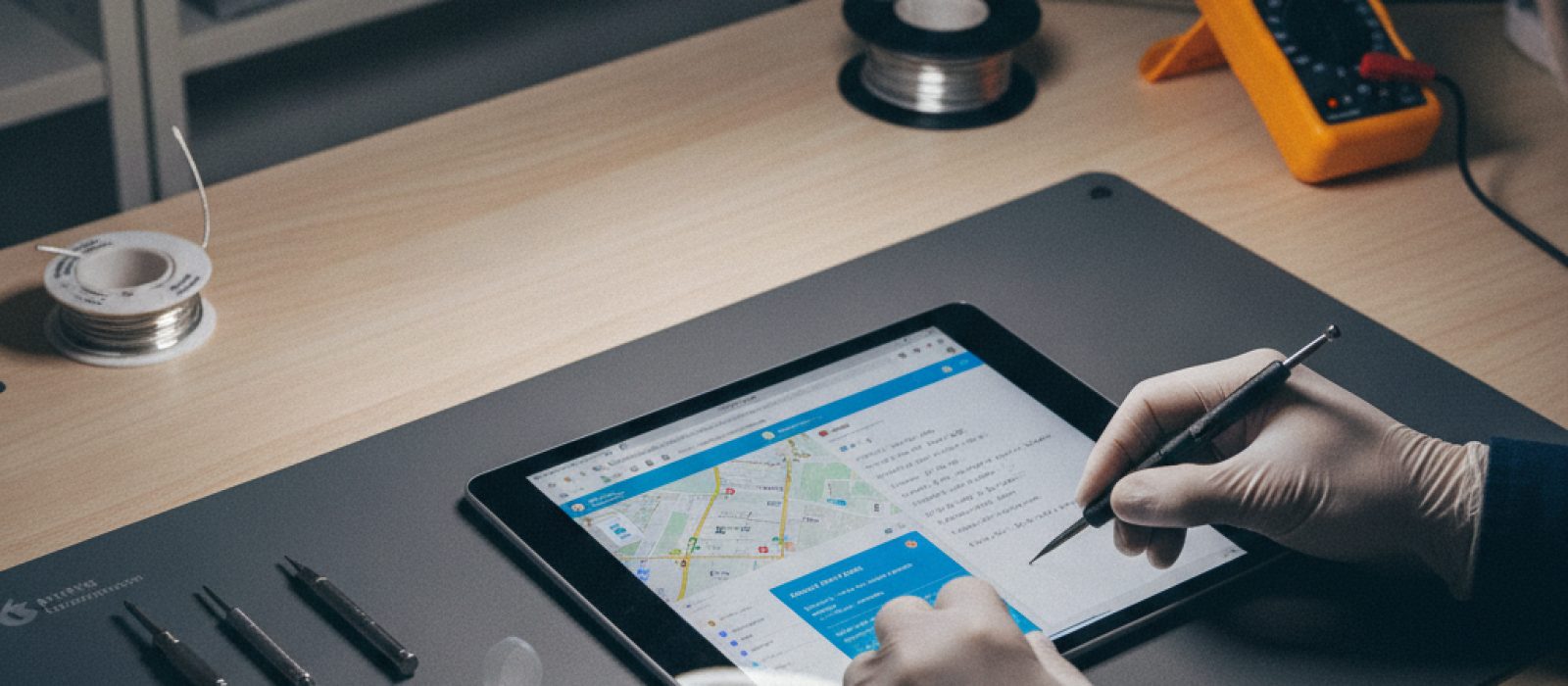
iPad’de Bölünmüş Ekran (Split View), kullanıcıların aynı anda iki farklı uygulamayı yan yana, ayarlanabilir bir pencerede kullanmasını sağlayan bir iOS/iPadOS özelliğidir. Bu özellik, özellikle not alırken, araştırma yaparken, bir e-postayı referans alarak başka bir metin yazarken veya video izlerken sosyal medyayı kontrol ederken gibi çoklu görev senaryolarında verimliliği önemli ölçüde artırır. iPad’in geniş ekranından en iyi şekilde faydalanmak için tasarlanmıştır ve uygulamalar arasında sürekli geçiş yapma ihtiyacını ortadan kaldırır.
Split View, iPad’in gelişmiş işlem gücü ve geniş ekranı sayesinde sorunsuz bir deneyim sunar. Bu özellik, özellikle profesyonel kullanımda veya eğitim amaçlı kullanımlarda, aynı anda birden fazla bilgi kaynağına erişim ihtiyacı duyan kullanıcılar için vazgeçilmez bir araç haline gelmiştir. iPadOS işletim sisteminin sunduğu bu esneklik, cihazın bir bilgisayarın temel işlevlerini yerine getirme kapasitesini pekiştirmektedir.
Split View özelliğini kullanmaya başlamadan önce bazı temel bilgilere sahip olmak, deneyiminizi daha verimli hale getirecektir. Her uygulama Split View'i desteklemeyebilir. Uygulama geliştiricileri, uygulamalarının bu modda düzgün çalışması için belirli ayarlamalar yapmalıdır. Genellikle Apple’ın kendi uygulamaları ve popüler üçüncü taraf uygulamalarının çoğu Split View ile uyumludur.
iPad'inizde Split View'i etkinleştirmenin birkaç farklı yolu vardır. En yaygın ve pratik yöntemleri adım adım inceleyelim:
Bu yöntem, en sık kullanılan ve en hızlı Split View başlatma şeklidir.
iPadOS 15 ile tanıtılan bu özellik, aynı uygulamadan birden fazla pencere açmayı kolaylaştırır ve Split View için de kullanılabilir.
Uygulama değiştirici, zaten açık olan uygulamalar arasında geçiş yapmanın yanı sıra Split View başlatmak için de kullanılabilir.
Split View'de iki uygulama açıkken, pencereleri ihtiyacınıza göre ayarlayabilirsiniz.
Split View modundan çıkmak oldukça basittir.
Split View ile sıkça karıştırılan bir diğer çoklu görev özelliği de Slide Over'dır. İkisi de aynı anda birden fazla uygulama kullanmaya olanak tanırken, çalışma prensipleri ve kullanım senaryoları farklıdır.
Slide Over başlatmak için de benzer şekilde Dock'tan bir uygulamayı sürükleyerek ekranın ortasına bırakmanız yeterlidir. Uygulama, kayan bir pencere olarak görünecektir.
iPad'inizde Split View veya Slide Over kullanırken nadiren de olsa bazı sorunlarla karşılaşabilirsiniz. Bu sorunlar genellikle yazılımsal olup, basit adımlarla çözülebilir.
Bu tür yazılımsal sorunlar genellikle bir yeniden başlatma veya uygulama güncellemesi ile çözülebilir. Ancak, cihazınızda donanımsal bir arıza olduğunu düşünüyorsanız veya yukarıdaki adımlar sorunu çözmezse, profesyonel destek almanız önemlidir. Özellikle dokunmatik ekranın sürekli tepkisiz kalması veya cihazın sık sık donması gibi durumlar, daha kapsamlı bir inceleme gerektirebilir.
Cihazınızda yaşadığınız teknik sorunlar için güvenilir bir profesyonel servise ulaşın.
İline göre iPad tamircisi bulCihazınızda beklenmedik bir sorun yaşamanız durumunda, güvenilir bir teknik servis ile iletişime geçmek en doğru çözüm olacaktır.
Split View özelliğini kullanarak verimliliğinizi maksimize etmek için bazı ipuçları ve öneriler:
Bu kullanım senaryoları, Split View'in günlük iş akışınızı ne kadar kolaylaştırabileceğini göstermektedir. Özellikle iPad Pro ve iPad Air gibi daha güçlü modellerde, bu çoklu görev yetenekleri sayesinde iPad'iniz gerçek bir üretkenlik aracına dönüşebilir.
iPad’de Bölünmüş Ekran (Split View) özelliği, Apple cihazlarını kullananlar için çoklu görev yeteneklerini yeni bir seviyeye taşıyan güçlü bir araçtır. Bu rehberde açıklanan yöntemlerle, aynı anda iki uygulamayı sorunsuz bir şekilde kullanarak iPad'inizin potansiyelini tam anlamıyla ortaya çıkarabilirsiniz. İster iş ister eğlence amaçlı olsun, Split View, dijital yaşamınızı daha düzenli ve verimli hale getirmenize yardımcı olacaktır. Bu özellik sayesinde, uygulamalar arasında sürekli geçiş yapma zahmetinden kurtulur ve tek bir ekranda daha fazlasını başarabilirsiniz. iPadOS'un sunduğu bu esnekliği keşfederek cihaz deneyiminizi kişiselleştirin ve üretkenliğinizi artırın.
iPhone'unuz bilgisayarınıza bağlanmıyor ve Finder veya iTunes cihazınızı tanımıyorsa, bu rehberdeki adımları takip ederek sorunu çözebilirsiniz.

iPad ekran klavyesinin kaybolması sorununa yönelik kapsamlı çözümler ve ayar değişiklikleri bu rehberde yer almaktadır.
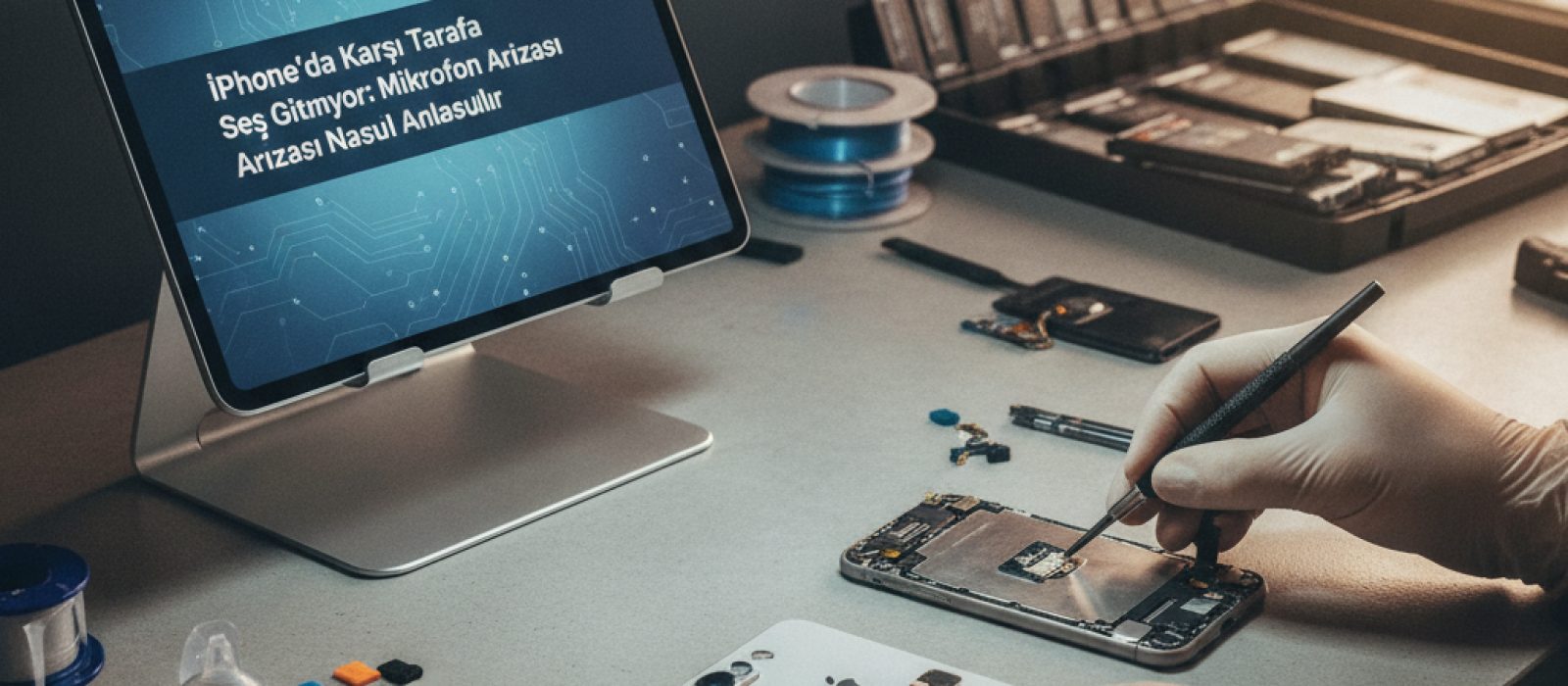
iPhone'unuzda sesinizin karşı tarafa gitmemesi sorunuyla karşılaşıyorsanız, bu rehber mikrofon arızasını anlamanıza yardımcı olacaktır.

iPhone'unuzda arama yapamıyor ancak internet bağlantınız sorunsuz çalışıyorsa, bu rehberdeki adımları takip ederek sorunu çözebilirsiniz.
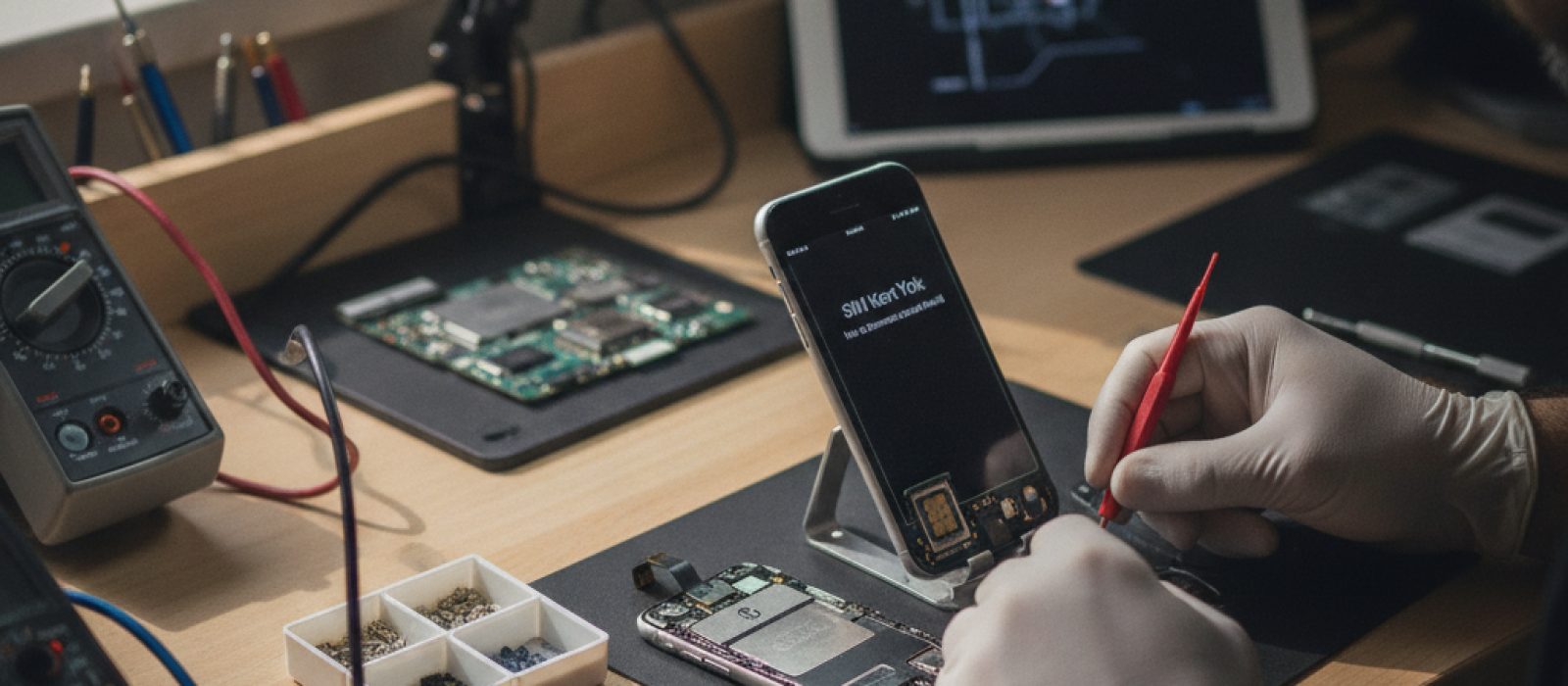
iPhone'unuzda SIM Kart Yok hatasıyla karşılaşıyorsanız, bu rehberde adım adım hat ve donanım kaynaklı sorunları nasıl tespit edeceğinizi öğreneceksiniz.

iPad Magic Keyboard'unuzun çalışmaması durumunda bağlantı ve temas noktalarını nasıl kontrol edeceğinizi öğrenin.
İlk yorumu siz yapın.